ChatGPTを使ってみたいと思っても、スマホの画面に似た名前のアプリが並んでいると、「どれが本物なの?」「間違えて有料のアプリを入れたらどうしよう」と不安になりますよね。
この記事では、スマホにChatGPTの公式アプリを入れ、最初の質問を送るところまで、むずかしい言葉をできるだけ使わずに説明します。
一度にすべての機能を覚える必要はありません。まずは公式アプリを選び、短い質問を一つ送れたら十分です。
この記事でわかること
- ChatGPTの公式アプリを見分ける方法
- iPhone・Androidへの入れ方
- アカウント作成・ログインの考え方
- 最初の質問を送る方法
- 安心して使うための注意点
ChatGPTはどんなアプリ?
ChatGPTは、入力した質問に対して、会話するような形で答えてくれるサービスです。パソコンだけでなく、iPhoneやAndroidのスマートフォンでも利用できます。
たとえば、ひとり暮らしの中では、次のような場面で使えます。
- 冷蔵庫にある食材から、1人分の献立を考える
- スマホに表示された言葉の意味を、やさしく説明してもらう
- メールやお知らせの文章を読みやすく整える
- 旅行や買い物の持ち物を整理する
- 気になっていることを言葉にして、考えを整理する
ただし、ChatGPTは「いつも正しい答えを出す先生」ではありません。ときには間違った情報を、もっともらしく答えることもあります。大切な判断を任せるのではなく、考えを整理したり、最初の一歩を手伝ってもらったりする相手として使うと安心です。
インストールする前に確認したいこと
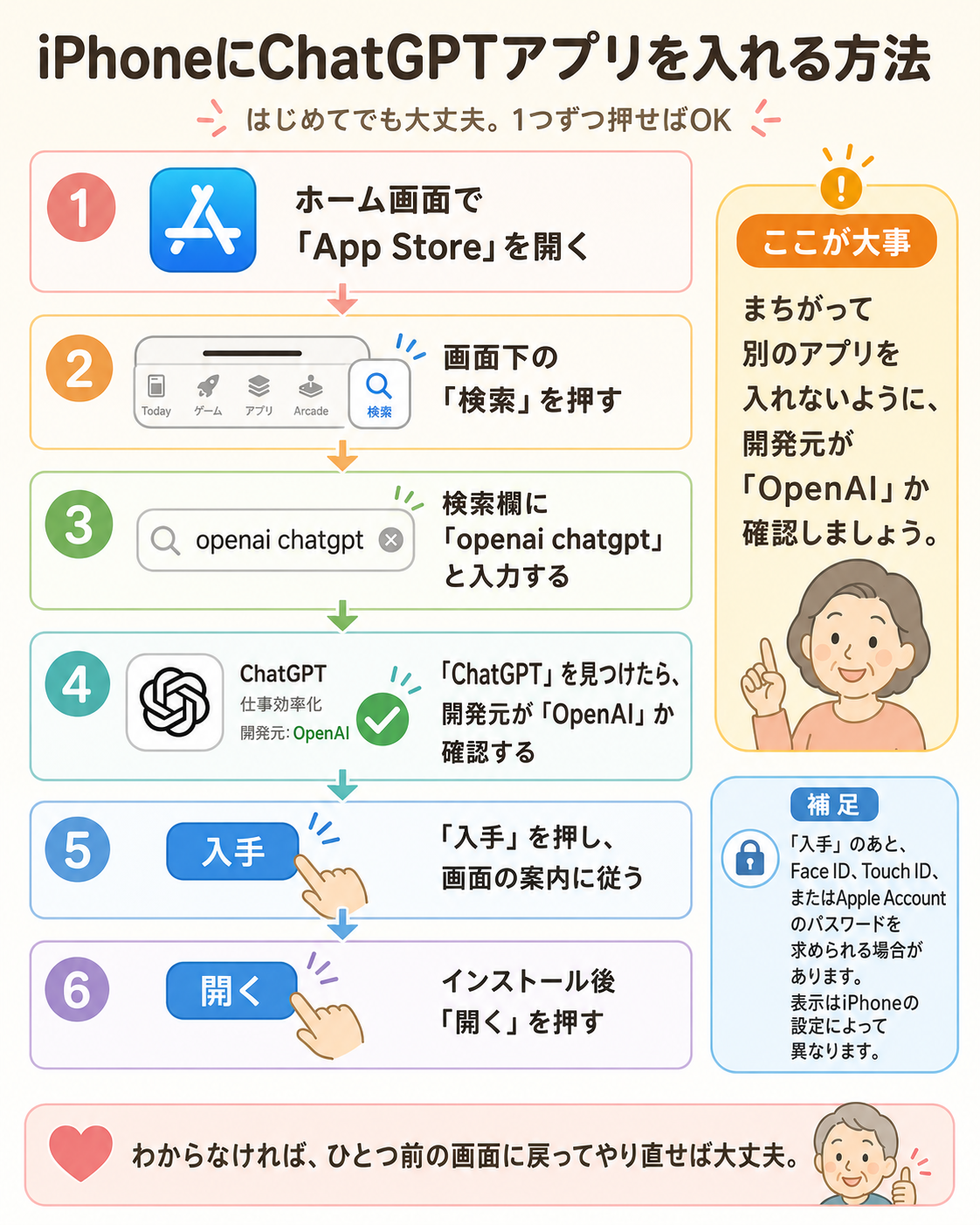
スマホには、ChatGPTと似た名前や似たマークのアプリが表示されることがあります。インストールする前に、次の2点を確認してください。
- アプリの名前が「ChatGPT」になっている
- 開発元・提供元が「OpenAI」になっている
ここがいちばん大切です
似たアプリを間違えて入れないために、ボタンを押す前に「OpenAI」の文字を確認しましょう。
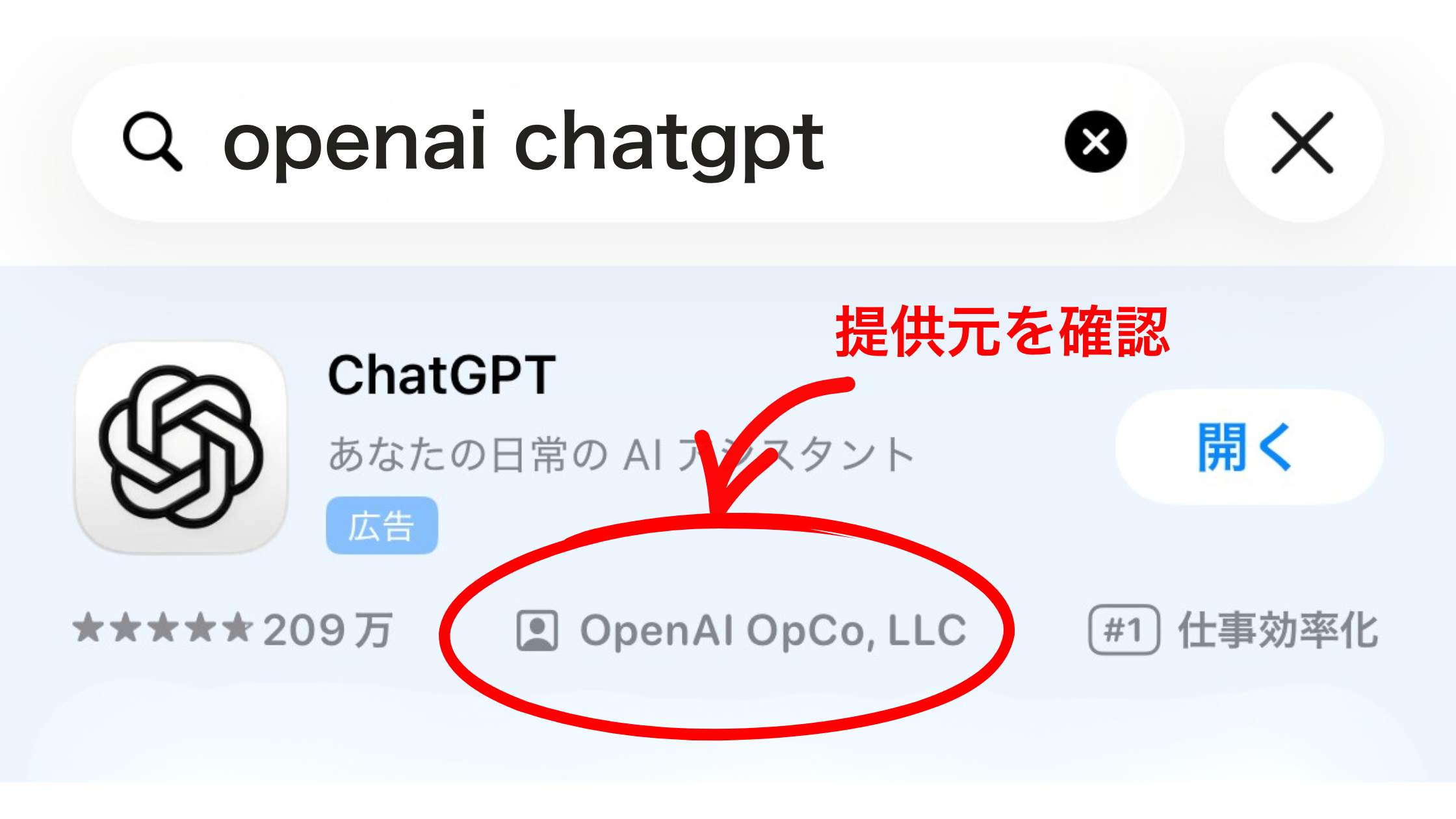
OpenAIの公式案内でも、App StoreまたはGoogle Playで「openai chatgpt」と検索し、OpenAIが公開しているアプリであることを確かめるよう案内されています。
公式情報:iPhone版ChatGPTアプリの案内 / Android版ChatGPTアプリの案内
iPhoneにChatGPTアプリを入れる方法
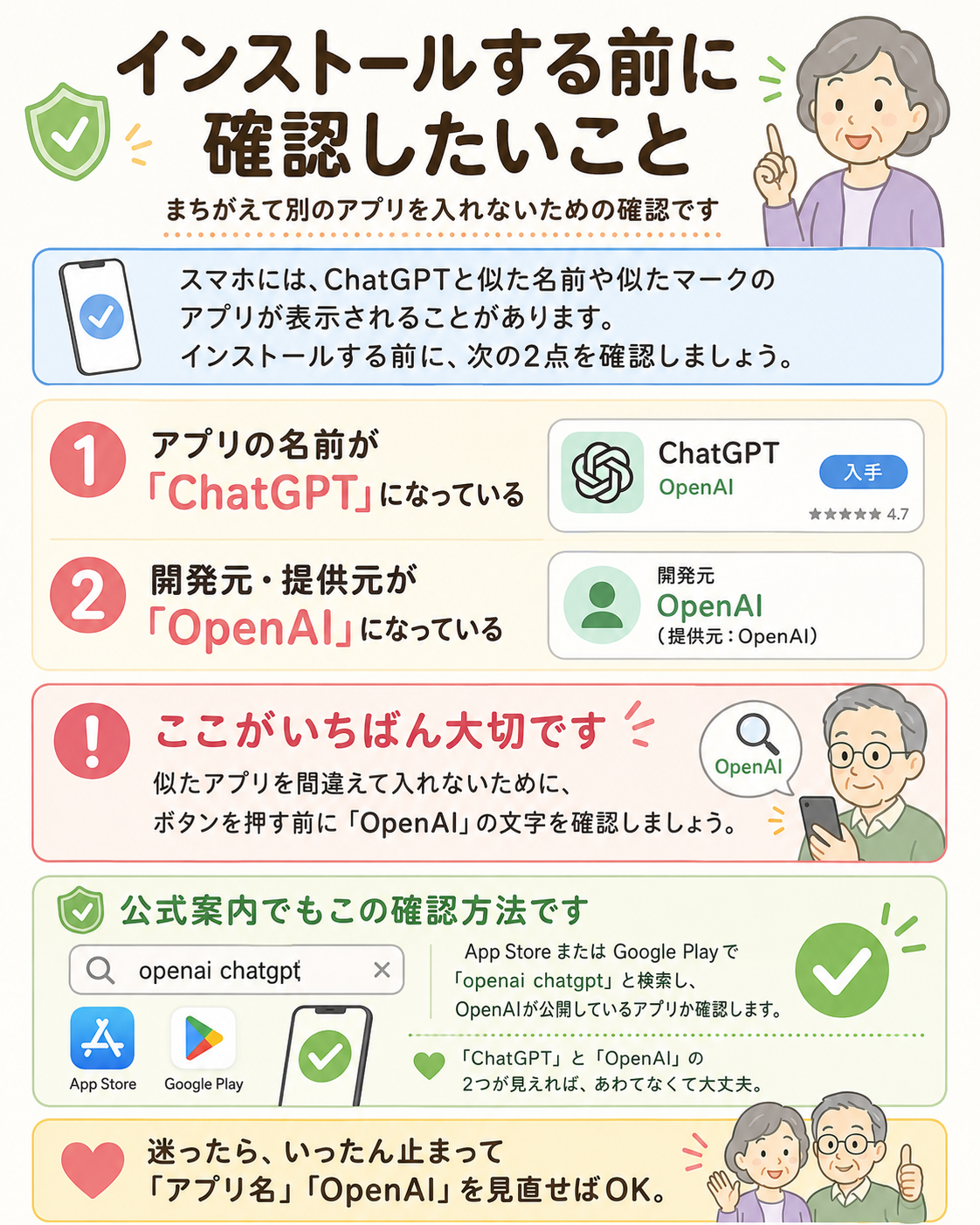
- ホーム画面から「App Store」を開きます。
- 画面下にある「検索」を押します。
- 検索欄に「openai chatgpt」と入力します。
- 「ChatGPT」を見つけたら、開発元が「OpenAI」であることを確認します。
- 「入手」を押し、画面の案内に従います。
- インストールが終わったら「開く」を押します。
「入手」を押したあと、Face ID、Touch ID、またはApple Accountのパスワードを求められる場合があります。これは、スマホの設定により表示が異なります。
AndroidにChatGPTアプリを入れる方法
- ホーム画面から「Google Play ストア」を開きます。
- 検索欄に「openai chatgpt」と入力します。
- 「ChatGPT」を見つけたら、開発元が「OpenAI」であることを確認します。
- 「インストール」を押します。
- インストールが終わったら「開く」を押します。
画面に表示される言葉やボタンの位置は、スマホの機種やOSのバージョンによって少し違うことがあります。まったく同じ画面でなくても、「ChatGPT」と「OpenAI」を確認できれば慌てなくて大丈夫です。
アカウントを作る・ログインする
アプリを初めて開くと、アカウントの作成またはログインを求められます。画面に表示された選択肢の中から、自分がわかる方法を選びましょう。
- 初めて使う場合は、アカウントを作成します。
- 以前にパソコンなどで使ったことがある場合は、そのときと同じアカウントでログインします。
- パスワードや確認番号は、ほかの人に見せたり、ブログの画像に写したりしないようにします。
ログイン方法や画面の表示は変更されることがあります。そのため、「必ずこのボタンを選ぶ」と決めつけず、その時点で画面に表示されている案内をよく確認してください。
最初の質問を送ってみましょう
ログインできたら、画面下の入力欄を押して質問を書きます。最初から上手な文章を書く必要はありません。家族や友人に尋ねるように、ふつうの言葉で大丈夫です。
最初の一言として、次の文章をそのまま使ってみてください。
60代のスマホ初心者です。難しい言葉を使わず、できるだけ短く説明してください。
続けて、身近なことを質問してみます。
冷蔵庫に卵、豆腐、ねぎがあります。1人分の簡単な夕食を考えてください。
文字を入力したら、入力欄の近くにある送信ボタンを押します。ChatGPTは、入力欄にメッセージを書いて送信することで会話を始められます。ChatGPTの基本情報(OpenAI公式)
答えがむずかしいときは、聞き直して大丈夫
返ってきた答えが長かったり、知らない言葉が多かったりしたときは、そこでやめなくても大丈夫です。次のように追加で伝えると、答え方を変えてもらえます。
- 「もっとやさしい言葉で説明してください」
- 「一つずつ順番に教えてください」
- 「3行くらいに短くしてください」
- 「具体的な例を一つ入れてください」
- 「この言葉の意味がわかりません」
ChatGPTを使うコツは、最初から完璧な質問を考えることではありません。わかりにくければ聞き直し、少しずつ自分に合う答えに近づけていくことです。
暮らしの中で試しやすい質問例
何を質問したらよいかわからない方は、次の例から一つ選んで試してみてください。
- 「雨の日に家の中でできる気分転換を5つ教えて」
- 「豆腐を使った、火をあまり使わない1人分の料理を教えて」
- 「町内会への欠席連絡を、やわらかい文章にして」
- 「旅行に持っていく物を、忘れ物チェック表にして」
- 「スマホの再起動とは何か、初心者向けに説明して」
年齢、人数、食材、希望する文章の長さなどを少し加えると、自分に合った答えが返ってきやすくなります。
うまくいかないときの確認方法
- アプリが見つからない:「openai chatgpt」と入力し直し、開発元を確認します。
- 画面が動かない:インターネット接続を確認し、アプリを一度閉じて開き直します。
- ログインできない:以前と違うメールアドレスやアカウントを選んでいないか確認します。
- 答えが希望と違う:「もっと短く」「初心者向けに」など、希望を一つ追加して聞き直します。
- 表示が記事と違う:アプリの更新により画面が変わっている可能性があります。表示中の案内を確認します。
安心して使うために気をつけたいこと
個人情報は入力しないようにしましょう
- 氏名、住所、電話番号
- パスワードや確認番号
- クレジットカードや銀行口座の情報
- 保険証、診察券、契約書などの画像
- 自分や家族を特定できる詳しい情報
また、ChatGPTの回答には誤りが含まれることがあります。特に、健康、お金、法律、行政手続きなどに関する重要な内容は、そのまま決めつけず、医療機関、金融機関、自治体、専門家などにも確認してください。
よくある質問
音声を使わなくても利用できますか?
はい。文字を入力して利用できます。最初は文字だけで始め、慣れてから必要な機能を試せば大丈夫です。
料金が心配なときはどうすればよいですか?
料金やプランの内容は変更されることがあります。申込みや購入を確定する画面が表示された場合は、金額と内容を確認し、わからないままボタンを押さないようにしましょう。まずは公式アプリかどうかを確認することが大切です。
過去の会話は確認できますか?
アプリのメニューから、これまでの会話を確認できます。不要な会話を削除する機能もあります。画面は更新により変わることがあるため、詳しくはChatGPT iOSアプリの公式FAQなども確認してください。
まとめ:まずは短い質問を一つ送れば大丈夫
ChatGPTをスマホで始めるときは、次の3点を覚えておけば大丈夫です。
- 開発元が「OpenAI」の公式アプリを選ぶ
- 最初から難しい質問をする必要はない
- 個人情報を入力せず、大切な情報は別の場所でも確認する
最初の一回を試してみると、思っていたより気軽に使えると感じるかもしれません。まずは「今日の夕食を一緒に考えて」など、身近な質問から始めてみてください。
このブログでは、アラカン世代のひとり暮らしにAIをどう生かせるか、実際の暮らしに近い目線で紹介しています。便利なところだけでなく、気をつけたい点も一緒に確かめながら、少しずつ試していきましょう。